
Bagaimana Cara Backup dan Restore Email di cPanel melalui File Manager
Pengantar
Backup email adalah langkah penting untuk menjaga keamanan data, terutama saat migrasi hosting, pemindahan akun email, atau sekadar memastikan inbox tidak hilang karena kesalahan sistem. Di cPanel, semua email disimpan dalam struktur folder tertentu yang bisa Anda backup secara manual melalui File Manager, tanpa perlu IMAP sync atau backup penuh cPanel.
Cara Kerja Penyimpanan Email di cPanel
cPanel menyimpan semua email dari setiap akun yang Anda buat dalam struktur direktori khusus pada server. Setiap akun email memiliki folder tersendiri, lengkap dengan subfolder seperti cur, new, dan tmp yang menampung file-file email.
Dengan memahami struktur ini, Anda dapat melakukan backup manual email untuk berbagai kebutuhan, seperti:
- Migrasi email ke server atau hosting baru
- Backup inbox sebelum melakukan perubahan besar
- Memindahkan akun email antar hosting
- Menyelamatkan email penting yang berpotensi hilang
Metode ini tidak menggunakan IMAP Sync maupun Full Backup cPanel. Proses dilakukan murni melalui File Manager, sehingga lebih fleksibel dan cepat.
Lokasi Penyimpanan Email di cPanel
Di cPanel, data email tersimpan pada dua lokasi utama yang wajib di-backup:
- Direktori /mail Menyimpan Seluruh Isi Email
Semua file email (cur, new, tmp) untuk setiap domain dan akun berada di sini - Direktori /etc Menyimpan Konfigurasi Akun Email
Selain file email, cPanel menyimpan konfigurasi akun email pada direktori
Cara Backup Email via File Manager
Berikut langkah-langkah backup email melalui File Manager cPanel:
- Login ke cPanel.
Akses cPanel menggunakan domain Anda (misalnya: domain.com/cpanel) atau login melalui Client area. - Buka Menu File Manager
Setelah berhasil masuk, pilih menu File Manager.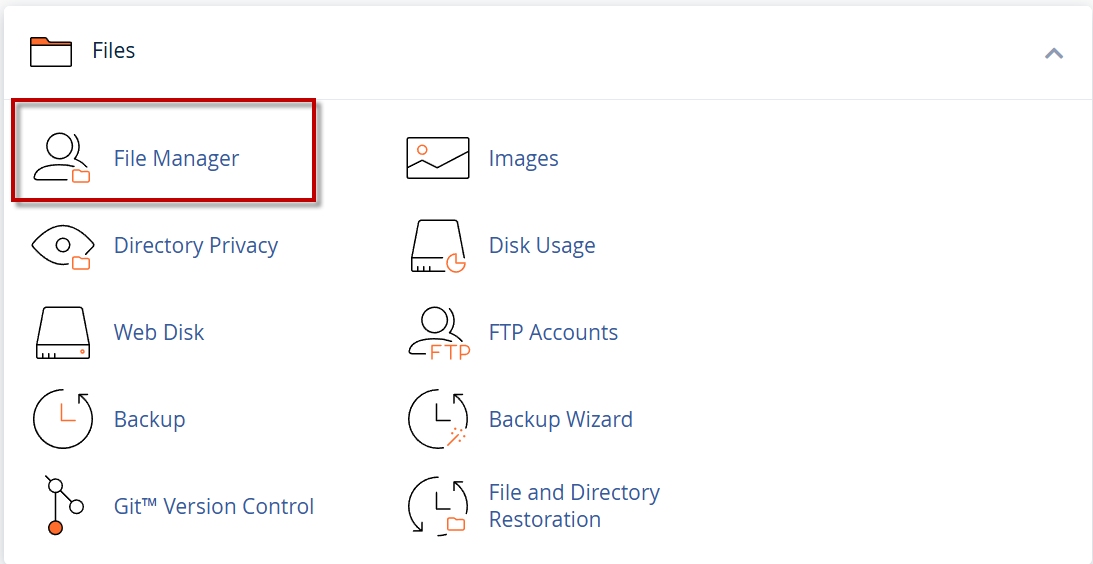
- Temukan folder berikut :
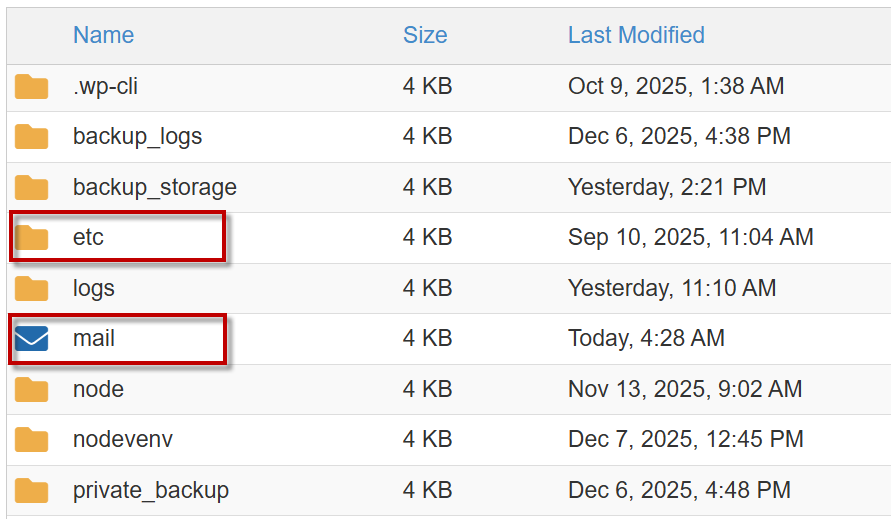
- Backup Folder /etc
- Klik kanan pada folder etc pilih compress

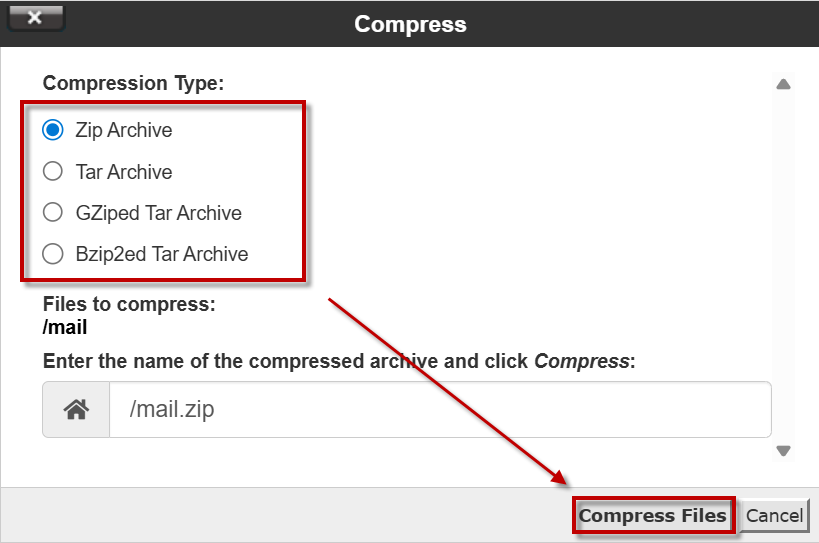
- Kemudian pilih Compression Type yang sesuai
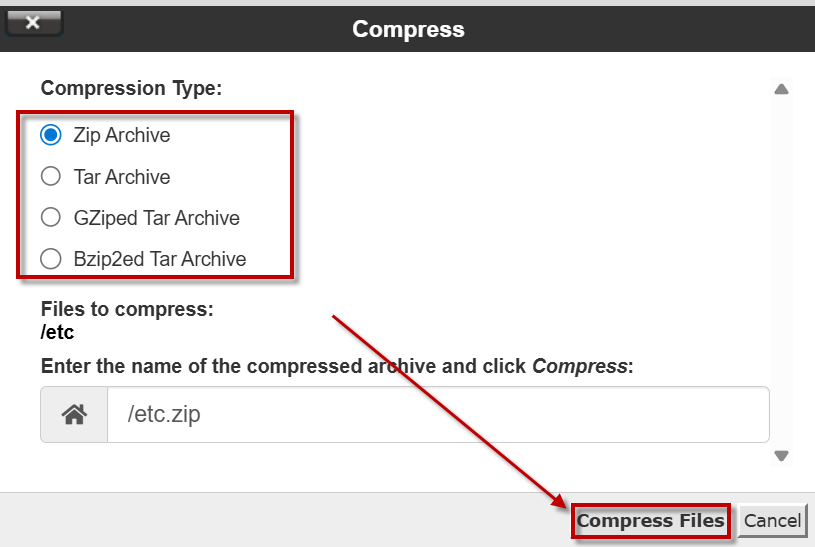
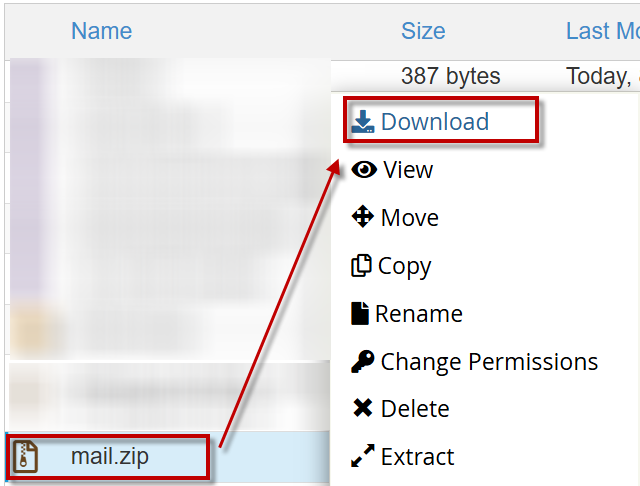
- Kemudian cari file zip tadi klik kanan dan pilih download
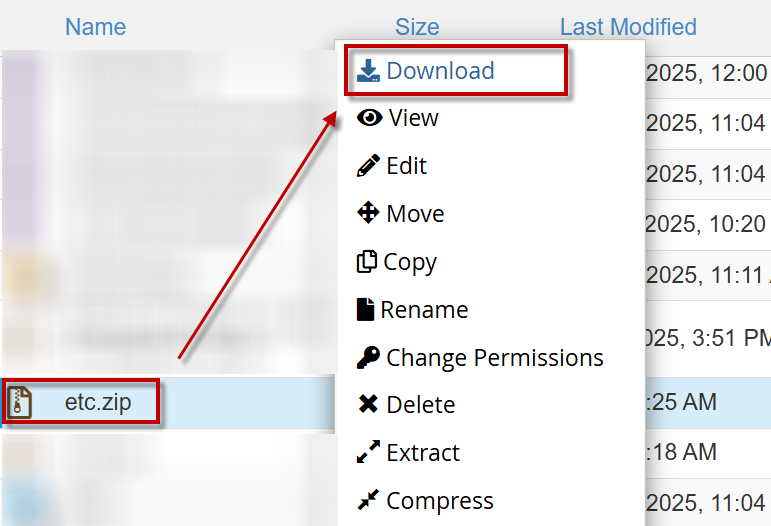
- Klik kanan pada folder etc pilih compress
- Backup Folder /mail
- Kemudian pada folder mail lakukan hal yang sama klik kanan pada folder mail pilih compress
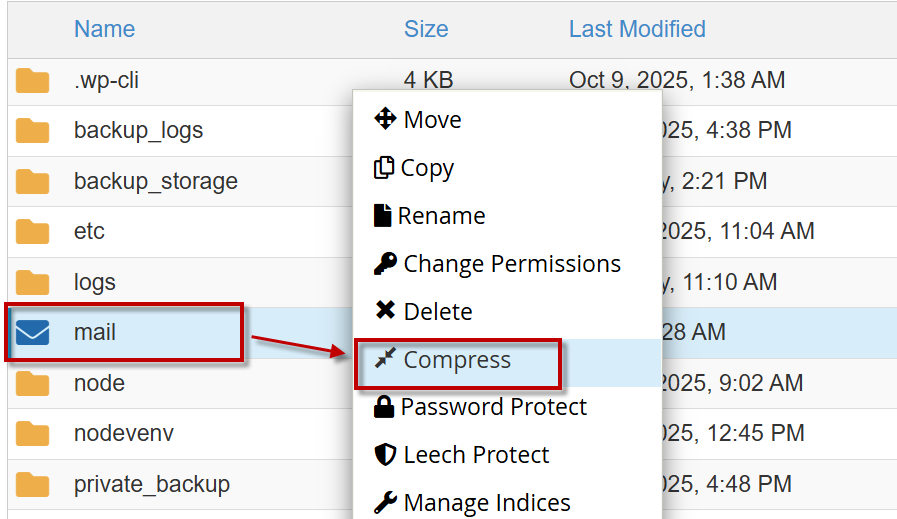
- Kemudian pilih Compression Type yang sesuai
- Kemudian cari file zip tadi klik kanan dan pilih download
- Kemudian pada folder mail lakukan hal yang sama klik kanan pada folder mail pilih compress
- Pastikan File Tersimpan dengan Baik
Pastikan kedua file ZIP hasil backup (etc.zip dan mail.zip) telah tersimpan dengan benar di komputer lokal. File ini akan digunakan untuk proses restore.
Cara Restore Email via File Manager
Berikut langkah-langkah untuk mengembalikan (restore) data email ke server cPanel lain atau ke akun yang sama:
- Login ke cPanel
Masuk ke cPanel menggunakan domain Anda (misalnya domain.com/cpanel) atau melalui Client area - Buka Menu File Manager
Setelah berhasil masuk, pilih menu File Manager pada dashboard cPanel.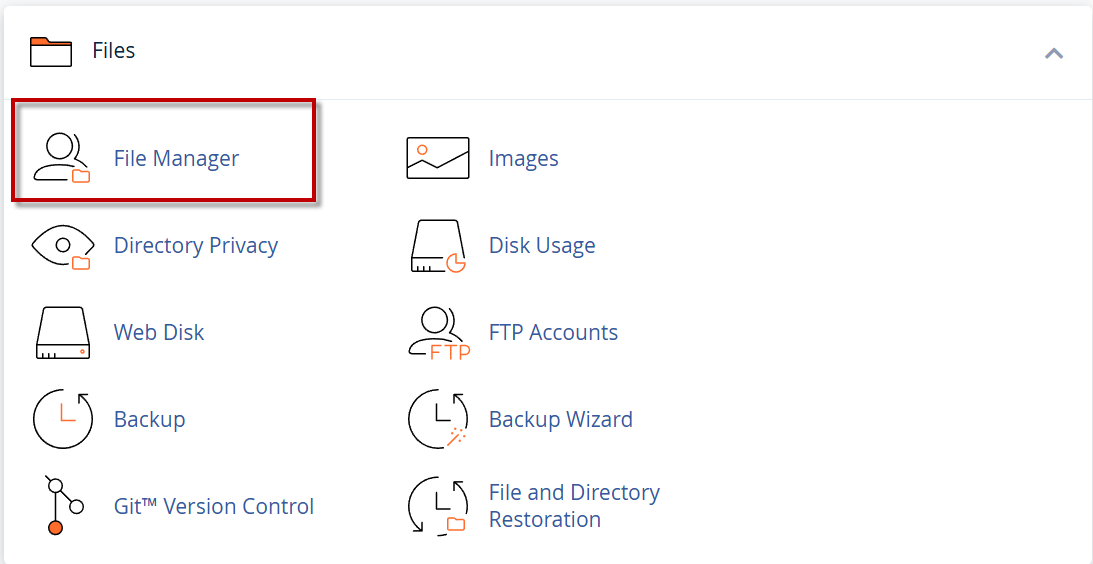
- Upload File Backup
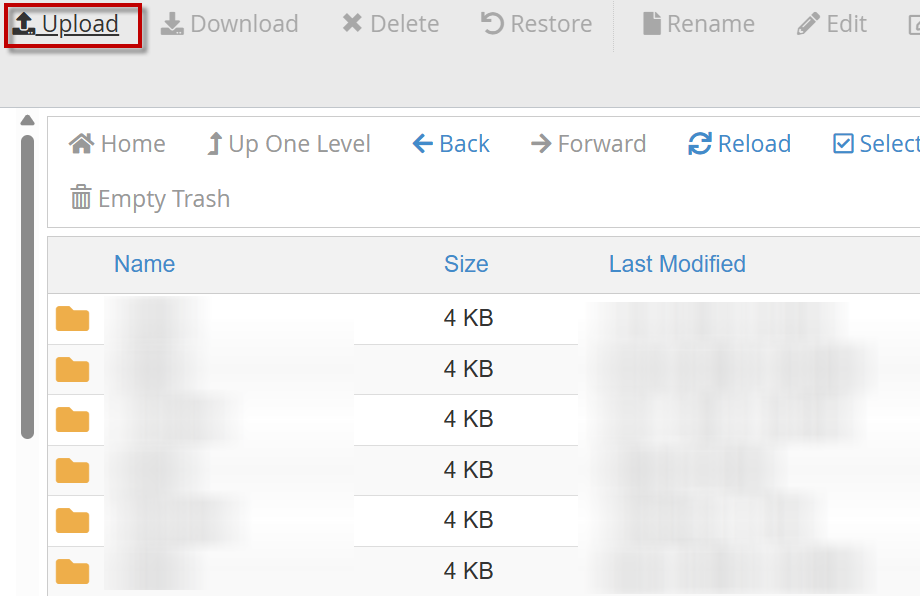
- Klik menu Upload di bagian atas File Manager.
- Pilih kedua file ZIP hasil backup, yaitu file ZIP untuk folder /etc dan file ZIP untuk folder /mail.
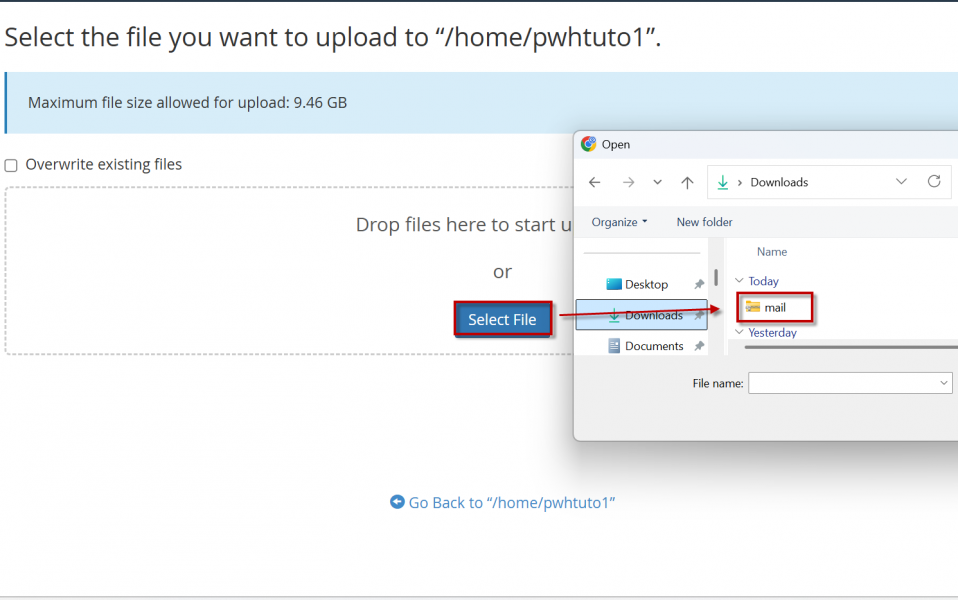
- Tunggu hingga proses upload selesai sepenuhnya (100%).
- Klik menu Upload di bagian atas File Manager.
- Extract File Backup
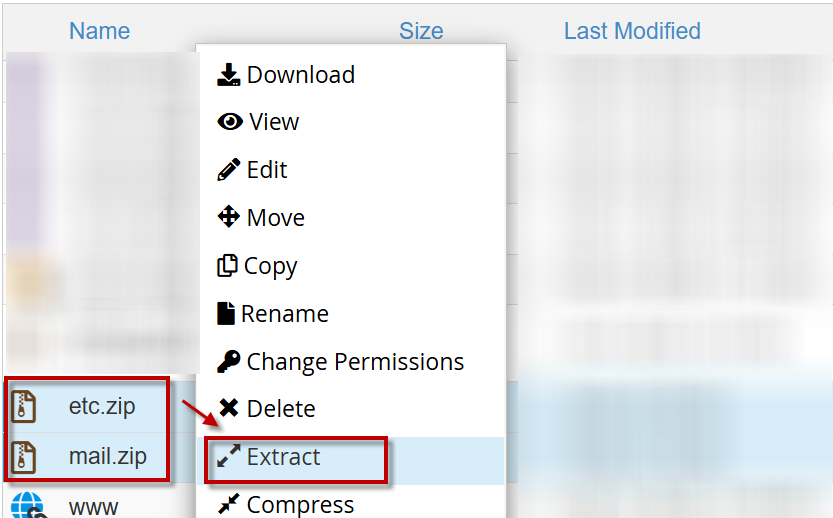
- Jika sudah di upload kemudian Extract kedua file, dengan Klik kanan pada file ZIP kemudian pilih Extract.
- Pastikan semua folder sudah muncul di lokasi yang benar
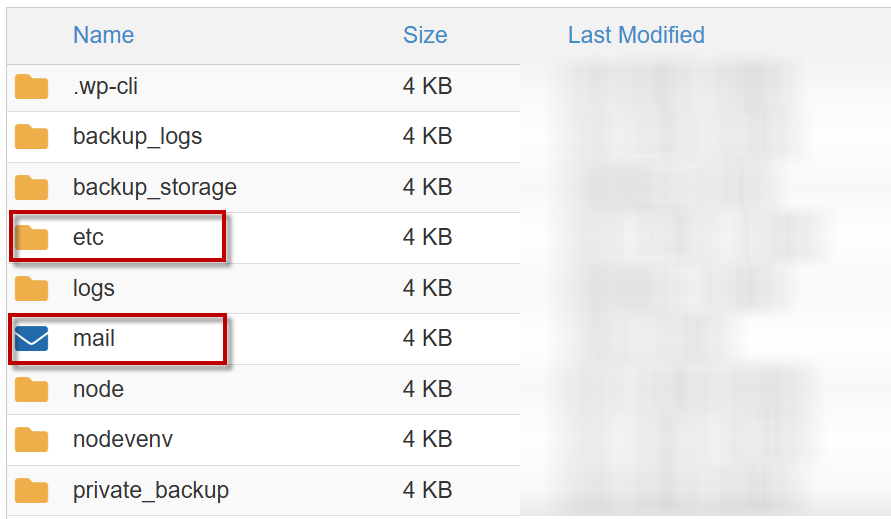
- Jika sudah di upload kemudian Extract kedua file, dengan Klik kanan pada file ZIP kemudian pilih Extract.
- Verifikasi pada Email Accounts
Setelah proses restore selesai, buka menu Email Accounts pada cPanel untuk memastikan akun email dan datanya sudah muncul serta dapat diakses kembali.
Kesimpulan
Backup dan restore email melalui File Manager cPanel adalah cara cepat, praktis, dan fleksibel untuk memindahkan inbox atau melakukan penyelamatan data email. Metode ini sangat bermanfaat saat memigrasikan akun antar server tanpa perlu downtime atau konfigurasi rumit.
Jika Anda mengalami kendala saat proses backup atau restore, jangan ragu menghubungi tim support Plasawebhost untuk memastikan semuanya berjalan aman dan lancar.

