
Cara Upload Website ke Hosting Dengan FTP FileZilla

Pendahuluan
Mengunggah file website ke server hosting merupakan langkah penting dalam perjalanan membangun sebuah situs. Setelah proses desain dan pengembangan selesai di komputer lokal, tahap berikutnya adalah memindahkan file-file tersebut ke server agar bisa diakses oleh publik melalui internet. Bagi banyak pemilik website baru, langkah ini sering kali terasa membingungkan atau teknis, padahal dengan alat yang tepat prosesnya bisa dilakukan dengan cepat dan aman.
Salah satu cara yang paling umum dan efisien untuk mengunggah file website adalah melalui FTP (File Transfer Protocol) menggunakan aplikasi klien seperti FileZilla. FileZilla adalah aplikasi yang populer karena antarmukanya yang intuitif dan kemampuannya dalam membantu proses transfer file dari komputer ke server hosting berjalan mulus. Aplikasi ini menjadi pilihan favorit bagi web developer, webmaster, dan pemilik usaha yang ingin melakukan upload file tanpa kerumitan.
Panduan ini ditujukan untuk membantu pembaca memahami langkah-langkah upload website menggunakan FileZilla secara jelas dan terstruktur. Mulai dari persiapan akun FTP, memasukkan detail koneksi server, hingga memastikan file website sudah berada di lokasi yang tepat di server hosting. Dengan mengikuti panduan ini, proses upload website menjadi terukur, efisien, dan memberikan pemahaman yang lebih dalam tentang bagaimana situs Anda dipindahkan dari lingkungan lokal ke dunia maya.
Persiapan
- Download aplikasi FileZilla
- Siapkan data FTP dari hosting yang terdiri dari Hostname, username, password, dan port hosting anda.
- siapkan file website yang mau diupload ke hosting
Langkah upload website
- Aplikasi FileZilla
Setelah selesai mendownload FileZilla, install aplikasi dan buka. - Isi kolom Quickconnect
dibagian seperti digambar isi informasi sesuai dengan hosting anda- Host – Terdapat dua kondisi: Jika domain menggunakan nameserver default dari penyedia hosting, isikan dengan nama domain. Jika domain menggunakan nameserver lain seperti Cloudflare, gunakan alamat IP dari server hosting.
- Username – Masukkan username dari akun cPanel kamu yang aktif.
- Password – Masukkan password akun cPanel sesuai dengan username di atas.
- Port – Isi dengan angka 21, karena ini merupakan port default yang umum digunakan untuk koneksi FTP.
- Tombol Quickconnect – Klik tombol ini setelah semua kolom diisi dengan benar.

- Klik Quickconnect
Setelah mengisi informasi anda bisa klik Quickconnect. jika anda pertama kali mengakses FileZilla maka akan muncul popup seperti digambar, anda bisa klik OK untuk melanjutkan ke langkah berikutnya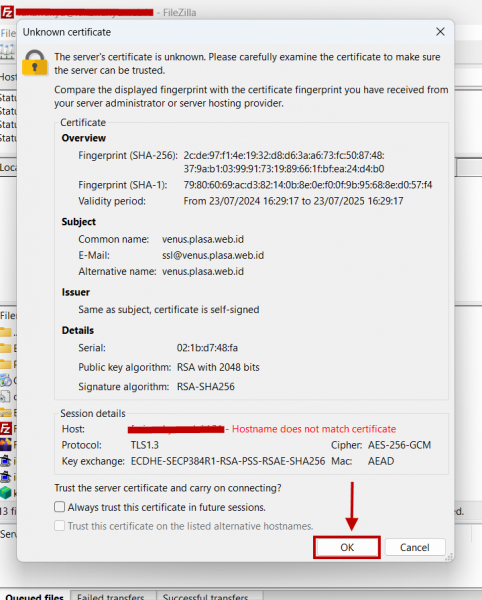
- Navigasi Folder Website
Setelah anda masuk kehalaman FileZilla pastikan pada bagian status tertulis Successful. dan anda akan melihat di panel kiri (1) Local site, dan di panel kanan (2) Remote site buka folder public_html (tempat file website disimpan di hosting).
- Folder public_html
setelah akses anda sukses, jangan lupa untuk mengarahkan bagian Remote site anda ke public_html.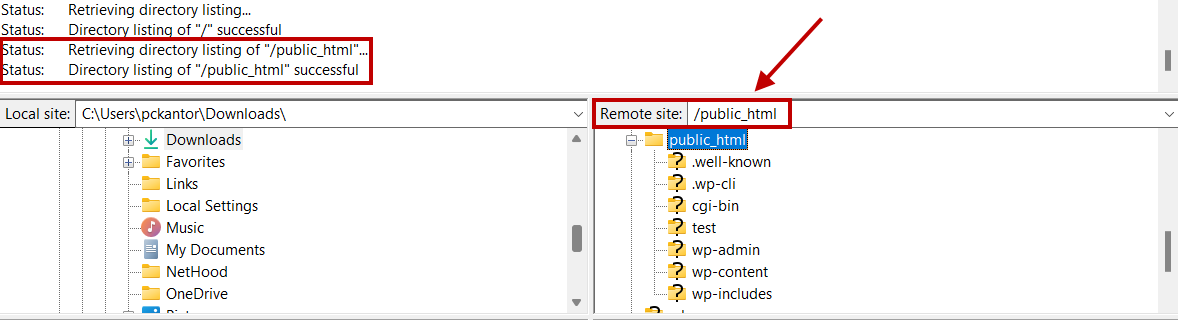
- Upload File Website
Pilih semua file dan folder website anda di panel kiri. Klik kanan > Upload, atau seret langsung ke panel kanan. Jika file yang anda upload berhasil maka akan terlihat status success dibagian atas dan akan terlihat riwayat upload dibagian bawah. Seperti gambar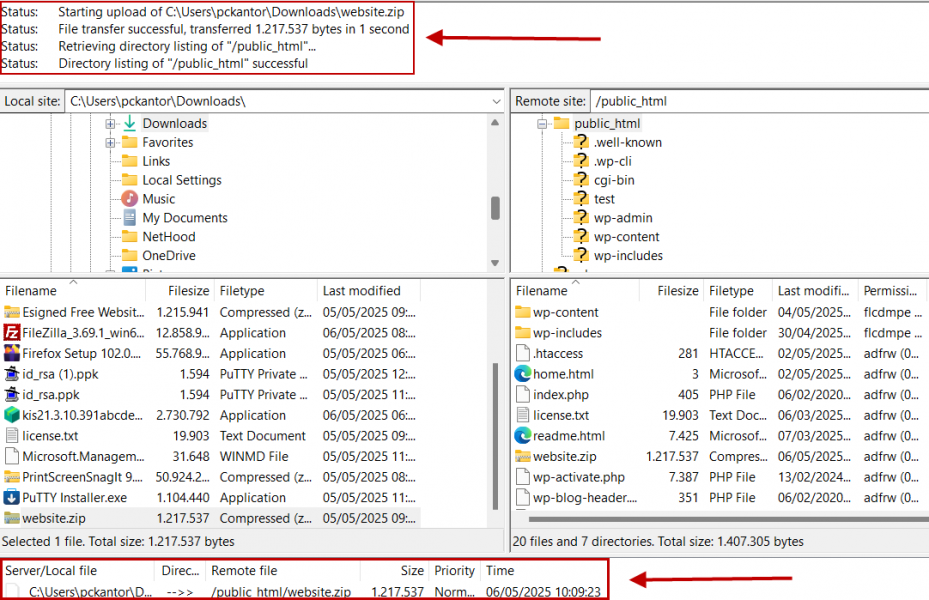
Setelah upload selesai, anda bisa buka website anda di browser.
Penutup
Proses upload website dengan menggunakan FTP melalui FileZilla sebenarnya jauh lebih sederhana dari yang dibayangkan. Dengan mengikuti langkah-langkah yang tepat, siapapun dapat memindahkan file website dari komputer ke server hosting dengan nyaman dan tanpa kebingungan. Metode ini memberi kontrol penuh terhadap file website, sehingga pengelolaan versi dan update konten dapat dilakukan kapan saja sesuai kebutuhan.
Terutama bagi pengguna layanan Plasawebhost, seluruh detail koneksi FTP dapat langsung diakses melalui panel hosting, sehingga proses upload menjadi semakin lancar. Infrastruktur server yang kuat dan stabil memastikan file website dapat diunggah dan diakses oleh pengunjung tanpa hambatan.
Setelah file berhasil diupload ke direktori yang sesuai, website Anda akan langsung siap dilihat oleh pengunjung melalui domain yang digunakan. Jika terdapat pertanyaan teknis seputar koneksi FTP, konfigurasi server hosting, atau pengaturan file website, tim support Plasawebhost siap membantu dengan panduan yang ramah dan responsif.
Semoga panduan ini membantu mempercepat proses upload website Anda, serta memberi wawasan baru tentang cara kerja dunia hosting secara praktis dan menyenangkan.

